
Procédure d'ajout d'un.e adhérent.e
Vous avez besoin :
- D'un ordinateur connecté sur https://crm.aml-lyon1.fr
- De la feuille d'adhésion complétée et payée par l'adhérent.e.
Vérifiez bien que l'adhérent.e a complété la fiche d'adhésion, que son écriture est lisible et qu'il/elle l'a signée !
1. Créer un contact pour l'adhérent
Dans CiviCRM, les personnes physiques et morales sont nommées "Contact". L'adhésion sera rattachée à un contact. Nous devons donc créer, si besoin, un contact pour l'adhérent.e.
1.1 Vérifier si l'adhérent est déjà dans notre base de donnée
En haut à gauche de CiviCRM, vous avez un champ qui vous permet de rechercher parmi les contacts. Taper le nom de famille de l'adhérent.e. Si rien n'est trouvé, c'est qu'il va falloir créer le contact.
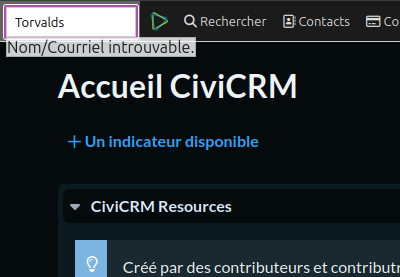
Si le contact est trouvé, cliquez sur son nom et passez à l'étape 2.
1.2 Créer un contact pour l'adhérent
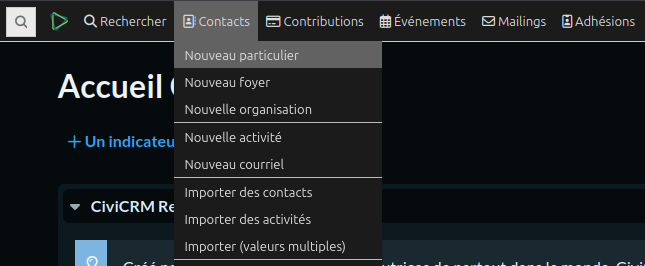
Sur cette page, renseignez le nom de famille, le prénom, et le courriel de l'adhérent.e.
Techniquement, l'adhérent.e peut refuser de donner son courriel. Dans ce cas là, vous n'avez pas à le renseigner dans la page de contact, mais notez que certaines étapes suivantes seront légèrement différentes.
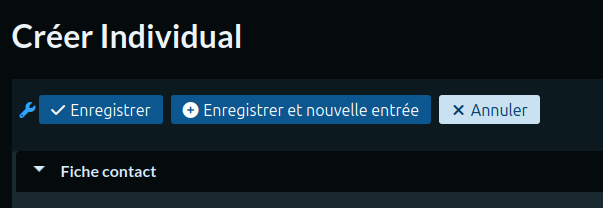
Une fois cela fait, appuyez sur le bouton Enregistrer. Vous arriverez sur la page du contact nouvellement créé.
2. Ajouter l'adhésion
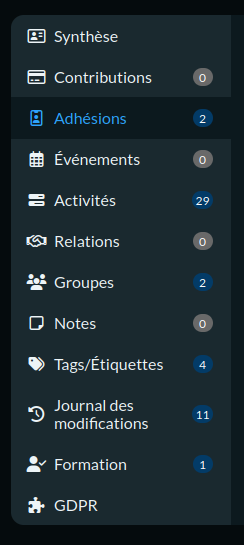
Ici sont listées les adhésions effectuées par le contact auprès de l'AML. Nous avons un type d'adhésion par année scolaire (Adhésion 2024-2025, Adhésion 2025-2026, etc.). C'est au pôle infrastructure de créer le nouveau type d'adhésion avant chaque rentrée de Septembre.
Si vous voyez dans la liste une adhésion pour l'année en cours, c'est que le contact avait déjà adhéré pour cette année !
Appuyez sur Ajouter une adhésion.
Il y a beaucoup d'options sur ce formulaire mais nous nous intéressons uniquement à certain d'entre eux. Remplissez :
- Organisation et type d'adhésion : Sélectionnez le type d'adhésion pour l'année en cours.
- Source de l'adhésion : Indiquez ici votre nom.
- Enregistrer le paiement de la cotisation ? : Cochez cette case.
- Moyen de paiement : Indiquez si le paiement a été effectué par
Espèceou parCarte Bancaire. - Envoyer confirmation et reçu ? : Cochez cette case. L'adhérent recevra un mail de confirmation de son adhésion. Cette case ne sera pas disponible si l'adhérent.e n'a pas souhaité fournir son courriel.
Enfin, appuyez sur Enregistrer. L'adhésion est validée mais ce n'est pas fini !
3. Ajouter l'adhérent dans les groupes demandés
Les adhérents peuvent demander à recevoir des mailings concernant deux sujets : les événements de l'AML et les informations associatives (convocations aux conseils d'administration, assemblées générales, etc.).
Vous devez ajouter le contact aux groupes demandés. Pour cela rien de plus simple :
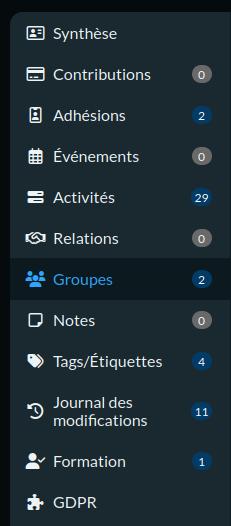
Allez dans l'onglet Groupes.
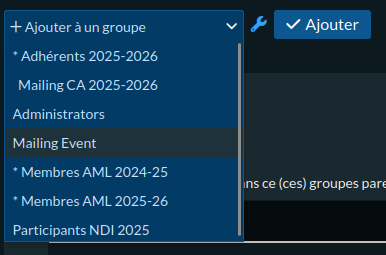
Si l'adhérent.e souhaite recevoir les mailings Event
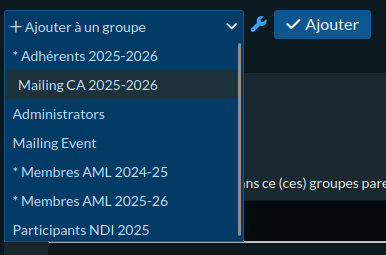
Si l'adhérent.e souhaite recevoir les mailings Associatifs
Bien joué, vous avez enregistré votre première adhésion !