
Importation des adhésions HelloAsso
Cette page est en construction.
HelloAsso permet d'exporter les adhésions au format CSV. Nous utilisons cette fonctionnalité pour importer les adhésions "rapidement" depuis HelloAsso.les Cependant,adhésions ilHelloAsso fautsur toutCiviCRM. deCette mettreopération agirdoit manuellement.être faite assez régulièrement, idéalement avant chaque CA pour que les adhérents reçoivent bien leur convocation.
Téléchargement des données d'adhésion
Sur HelloAsso, onrendez-vous peutdans les informations de la billetterie pour afficher la liste des adhésions.
Assurez-vous d'aller sur la billetterie pour l'année universitaire en cours. Si elle n'existe pas, consultez le Bureau.
Nous devons télécharger un .CSV qui liste les adhésions desréalisées membres depuis une certaine date [où ?]. Nous souhaitons télécharger "toutes les adhésions depuisaprès la dernière importation".importation. Si vous ne vous souvenez pas de cette date, recherchez dans la liste l'adhésion la plus ancienne qui n'a pas été comptabilisée sur CiviCRM. Pour cela, comparezvous pouvez aller sur CiviCRM, et rechercher le nom de l'adhérent. S'il son contact existe, allez sur son profil dans la listerubrique d'adhésionAdhésions. Vous verrez sur HelloAssocette etpage lessi donnéesson présentesadhésion surpour CiviCRM.l'année Leuniversitaire plusen anciencours adhérenta surété HelloAssoimportée quiou n'est pas adhérent sur CiviCRM (pas de contact / contact mais pas d'adhésion) doit être le début de votre importation, jusqu'à ce-jour.non.
Téléchargez le .CSV desen importationsspécifiant cette date de dernière importation.
Si la dernière importation a été faites le 20 Octobre, importez les adhésions depuis cettele date.21 Octobre.
Nettoyage des données
Ouvrez le .CSV dans un logicieltableur type(Excel, ExcelLibreoffice Calc, Google Sheets...) et assurez-vous que tous les noms ont le bon format (nom de famille en majuscule, prénom avec une majuscule au début seulement).
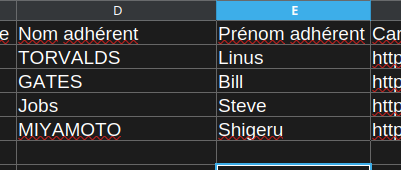
Dans cette example, "Jobs" devrait être changé" en "JOBS".
Sauvegardez le fichier. Gardez votre tableur, il sera nécessaire plus tard.
Création des contacts
Nous devons nous assurer que chaque adhérent apossède un contact existant dans CiviCRM. Pour cela, dans CiviCRM, allez dans Contacts > Importer des .contacts.contacts
Fichier à importer
Sélectionnez le CSV que vous avez téléchargé.nettoyé.
Séparateur Dansde "champs
Indiquez le point virgule ;.
En cas de doublons",doublon
Sélectionnez cochez "Remplir les champs .vides"vides Dans "
Règle de dédoublonnage",dédoublonnage
Sélectionnez sélectionnez "Nom de famille .et& prénom"Prénom (- General
Cette règle est très importantimportante. !).PourElle "formatpermet d'éviter la création de plusieurs entités contact pour la même personne physique.
Format des dates",dates
Sélectionnez assurez-vous de prendre le même format que dans le CSV. (soit aaaa-mm-jj, soit jj/mm/.aaaa,aaaa
Modèle jed'import
Sélectionnez neHelloAsso .sais plus)Contacts
Cliquez sur suivant."Suivant".
Correspondance des champs
3Normalement, champsle àmodèle mettred'import endevrait avoir correctement renseigné la correspondance des champs, mais nous allons vérifier.
À gauche se trouve le nom des colonnes du fichier CSV importé. À droite se trouve le champ correspondant. 3 correspondances doivent être renseignées :
- La colonne
Nom adhérentdoit correspondre au champNom de famille. ,La colonnePrénom adhérentetdoit correspondre au champPrénom.- La colonne
Adresse e-maildoit correspondre au champCourriel.
Lorsque Assignez-vous vous êtes assurés que les auxcorrespondances colonnessont correspondantes.bien faites, cliquez sur "Suivant".
Importation
FinalisezCiviCRM l'importation.vous Celaindique créerasi des lignes du CSV sont invalides. Assurez-vous qu'il n'y a pas de soucis (où au moins que les contactssoucis quisoient manquent.attendus).

Aucune ligne est invalide, on peut continuer.
Si tout est bon, cliquez sur "Importer maintenant >>".
Recommandé : Vérifiez qu'il n'y a pas de doublons dans la base.
Allez dans Contacts > Gérer les . Sur doublons.doublons"Nom de famille & , cliquez sur le bouton Prénom"Prénom"Utiliser cette règle et validez. Cela affichera les contacts qui ont le même prénom et nom de "famille.famille, Laou alors affichera une notification comme quoi il n'y en a pas. S'il y en a, la procédure de fusion estétant compliquée, demandez aux responsables infrastructure.
Importation des adhésions
DansNous sommes assurés que chaque adhérent a un contact associé. Nous allons maintenant indiquer à CiviCRM que ces contacts ont adhéré pour l'année universitaire en cours.
Allez dans Adhésions > Importer des .adhésions,adhésions
Fichier utilisezà importer
Choisissez le même CSV que précédemment.
Séparateur de champs
Indiquez le point virgule ;.
Modèle d'import
Sélectionnez Import Adhésions HelloAsso.
Cliquez sur "Suivant".
Sur cette page :
Adhésion
Sélectionnez Mettre à jour l'existant.
Contact de l'adhésion
Sélectionnez Faire correspondre à un contact existant.
Dedupe rule
Sélectionnez Nom de famille & Prénom (Unique Match).
Ces options sont données à titre indicatif. Je pense par exemple qu'il est possible de faire la création des contacts directement à cette étape. Si vous souhaitez faire des tests et faire évoluer cette procédure, n'hésitez pas !
Date format
Sélectionnez jj/mm/aaaa.
Correspondance de champs
Normalement, le modèle d'import devrait avoir correctement renseigné la correspondance des champs, mais nous allons vérifier.
À gauche se trouve le nom des colonnes du fichier CSV importé. À droite se trouve le champ correspondant. Les correspondances suivantes doivent être renseignées :
- La colonne
Date de la commandedoit correspondre au champDate de début de l'adhésion. - La colonne
Nom adhérentdoit correspondre au champNom de famille. - La colonne
Prénom adhérentdoit correspondre au champPrénom. - La colonne
Adresse e-maildoit correspondre au champCourriel.
Deux autres "fausses" colonnes doivent être renseignées. Ce sont des valeurs qui seront appliquées à toutes les adhésions. Elles ne dépendent pas de colonnes venant du .CSV. DansSi elles n'existent pas, cliquez sur le bouton + Add Row.
Type de membredoit prendre le nom de l'adhésion pour l'année en cours. Par exemple, pour l'année 2025-2026, le champ doit prendre la valeur "ModèleAdhérentd'import",2025-2026".Sourcedoit prendre comme valeur "Import HelloAsso".choisissezde l'adhésion
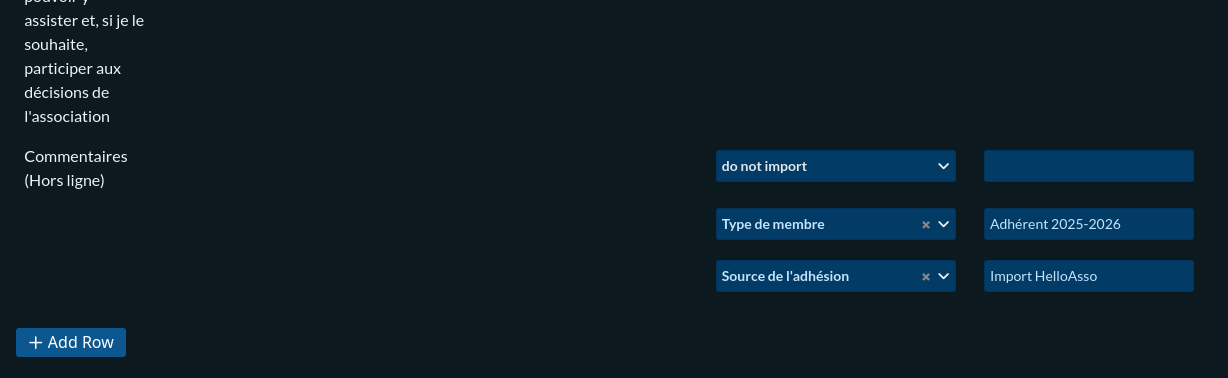
Les 2 valeurs supplémentaires.
Concernant le type de membre :
L'adhésion pour l'année en cours doit être créée. Pour vous assurer qu'elle existe, allez dans Adhésions . Ici vous voyez la liste des adhésions existantes. Nous en faison une par année universaire.HelloAsso"> Tableau de bord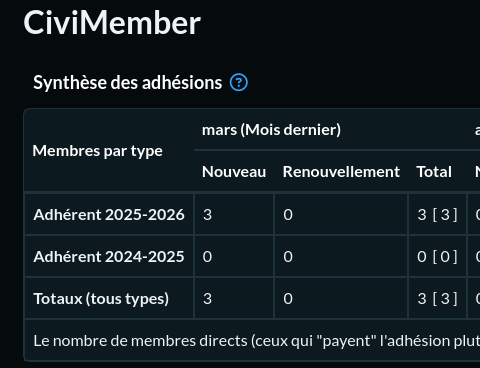
Ici, 2 types existent : Adhérent 2024-2025 et Adhérent 2025-2026.
Si l'adhésion pour l'année en cours n'existe pas, demandez au Bureau ou au pôle infrastructure de la créer en allant dans Administrer > CiviMember > Types d'adhésion.
WIPLorsque vous vous êtes assurés que les correspondances sont bien faites, cliquez sur "Suivant", puis cliquez sur "Importer maintenant >>".
Importer les groupes
DansSi HelloAsso,la billetterie HelloAsso a bien été faite, les adhérents peuventont demanderpu choisir s'ils souhaitaient être abonnés aux différentes newsletters de l'AML, à être inscrits aux mailingsavoir Event ouet Associatif.CA. CesNous allons renseigner leur choix sonten reflétésles par 2 colonnes dans le .CSV. Pour l'instant, l'import de ces choix doit se faire à la main.
Pour chaque adhérent du CSV, ajoutez-leajoutant aux groupes correspondants.
La technique pour faire cela est de reprendre la procédure de création des contacts détaillée plus tôt dans cette procédure, avec une petite différence : nous allons précisé un groupe dans lequel ajouter les contacts.
Pour chaque mailing (Event puis CA)
Création du CSV
Supprimer toutes les lignes pour lesquelles la réponse est "Non" à la colonne correspondant au mailing. Si vous faites l'ajout au groupe Event, supprimez toutes les lignes pour lesquelles la colonne Je souhaite être tenu informé, par mail, des évènements à venir de l'AML est Non. Sauvegardez ce CSV.
Importation
Suivez la procédure "Création des contacts" détaillée plus tôt. Cependant, avant de valider en appuyant sur "Importer maintenant >>", cliquez sur Ajouter les enregistrements importés au groupe existant et choisissez le groupe correspondant.
- Mailing Event : Choisissez le groupe
Mailing Event - Mailing CA : Choisissez le groupe
Mailing CA 20XX-20XXcorrespondant à l'année universitaire en cours. Si le groupe n'existe pas, demandez au bureau ouMailingauCA)pôleseloninfrastructuresesdechoix.le créer.
Cliquez sur "Importer maintenant >>". Les groupes seront ajoutés aux personnes concernées.
Vérification : Normalement, vous devriez obtenir un résultat similaire à l'image suivante, c'est-à-dire 0 nouveau contacts créés et X contacts ajoutés au groupe sélectionné.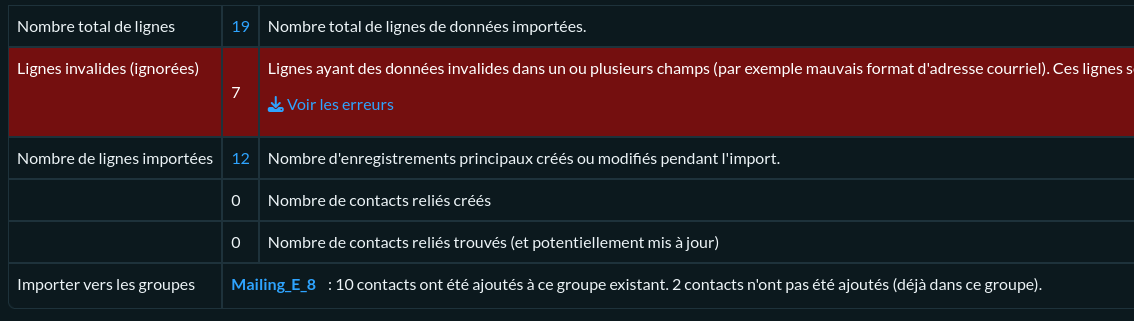
Les lignes invalides viennent des lignes vides résultantes de la suppression des adhérents ne souhaitant pas être abonnés au mailing, il est possible que vous ne les aillez pas en fonction de comment vous avez produit le nouveau CSV.
Réitérez la procédure pour l'autre mailing.