Mailings pour la communication et le secrétariat
Comment envoyer des mails en masse depuis l'outil CiviCRM ?
- Introduction
- 1. Création d'un mailing
- Groupes de mailing
- Rédaction du message
- Vérification & Envoi du mailing
- Notes
Introduction
Notre logiciel CiviCRM nous permets d'envoyer un grand nombre de mails à une liste d'individus. Ces individus doivent exister dans notre base de donnée de contacts.
Cas d'usage :
- Le secrétaire souhaite envoyer une convocation à un CA à tou.tes les adhérent.es qui souhaitent les recevoir.
- Le pôle communication souhaite envoyer un mail pour annoncer un nouvel événement, l'ouverture de la billetterie.
Avant-propos
Nous sommes en plein dans le domaine de la gestion et du traitement des données personnelles. Pour cela on doit respecter certaines règles. Ici, hors exception (1), chaque personne recevant nos mails doit être en mesure de s'en désabonner (cf. "Groupes de mailing").
Qui peut envoyer un mailing
Sur CiviCRM, il y a 2 rôles qui peuvent envoyer un mailing : "Secrétaire" et "Communication". On peut en rajouter dans le futur si besoin.
Les pages suivantes décrivent les étapes dans la réalisation d'un tel mailing.
1. Création d'un mailing
Un mailing représente toute la chaîne, de la rédaction du message à l'analyse des statistiques (nombres de clics, d'ouverture de lien, vues uniques, etc.).
Connectez vous sur https://crm.aml-lyon1.fr. Dans la barre du haut, allez dans Mailings > Nouveau mailing". Si vous voulez plutôt reprendre votre travail sur un mailing en cours de préparation, allez dans Mailings > Brouillons de mailing.
Ici, vous pouvez définir :
"Nom du mailing"
Le nom du mailing tel qu'il apparaîtra sur CiviCRM.
"Modèle"
La template à utiliser pour ce mailing. Il est fortement recommandé d'en utiliser une, car elles sont reconnaissables par tous (template standard AML) et contiennent les liens permettant aux adhérents de se désabonner).
"De"
Ici, vous sélectionnez quel adresse mail sera l'expéditrice du message. On peut créer n'importe quelle adresse en @aml-lyon1.fr, mais je recommande d'utiliser secretariat pour les messages administratifs et noreply pour le reste.
"Destinataires"
Le groupe de contacts destinataires du mailing. Vous devez choisir un groupe "Mailing" (avec un icône de personne dans la liste). Au jour de la rédaction ces groupes sont Mailing Event (tous les adhérents et anciens adhérents ayant demandé lors de leur inscription à recevoir des messages concernant les événements de l'AML) et Mailing CA 20XX-20XX (tou.tes les adhérent.es actuel.les ayant demandé lors de leur inscription à recevoir des messages concernant l'administration de l'AML).
Assurez-vous d'avoir bien choisi le bon groupe.
"Exclure"
Vous pouvez définir des personnes exclues des destinataires, ce n'est pas très important.
"Sujet"
Le sujet du message (le titre du mail qui sera reçu par les destinataires). Il sera peut-être pré-rempli par le template, mais c'est recommandé de vérifier/le modifier.
Il est conseillé de garder le [AML] au début du sujet.
Groupes de mailing
Les groupes de mailings sont des groupes CiviCRM dont les membres peuvent se désinscrire à tout moment. Voici un exemple :
- Alice adhère à l'AML. Sur son papier d'inscription, elle coche la case demandant à recevoir les mails sur les événements. Lorsque le MA l'inscrit sur le CRM, il ajoute Alice dans le groupe "Mailing Event".
- Un mailing est envoyé à tous les contacts du groupe "Mailing Event". Alice reçoit donc ce mail.
- Alice reçoit un autre mail de l'AML mais ne veut plus les recevoir. En bas du mail, elle clique sur le bouton "Se désinscrire". Cela la supprime automatiquement du groupe "Mailing Event".
On ne peut pas utiliser le groupe "Adhérents 20XX-20XX" pour les mailings, sinon les destinataires pourraient s'en supprimer automatiquement !
Rédaction du message
Vous pouvez rédiger votre message avec une interface "What you see is what you get" (WYSIWYG). C'est tout de même important de tester son mail pour vérifier comment il s'affiche sur différentes boîtes mails, sur mobile, etc.
Ajout d'une image
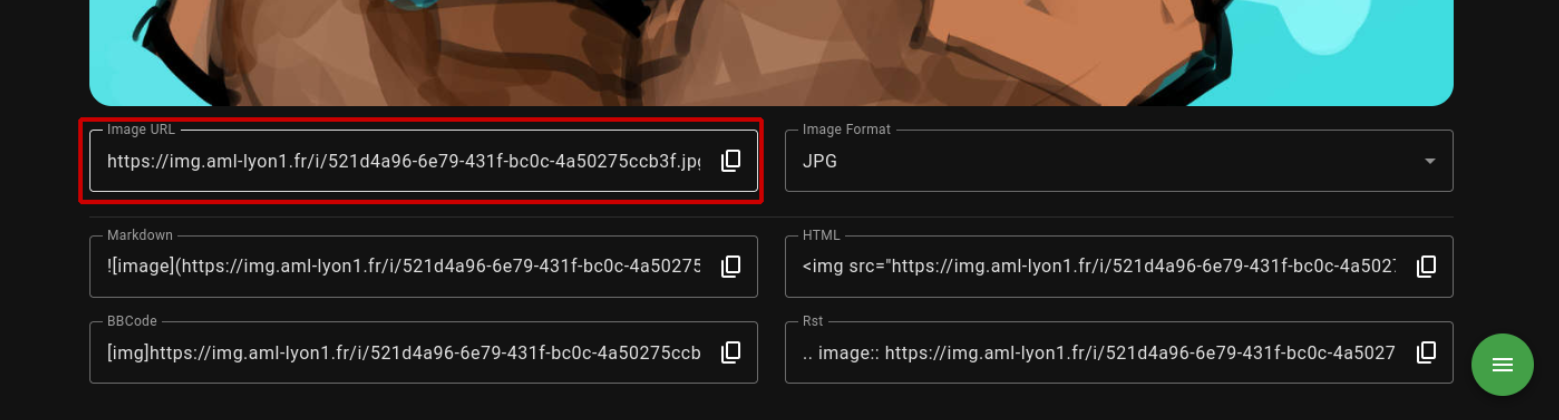
Vous pouvez ajouter des images au corps de votre mail. Pour cela, il est nécessaire de l'uploader d'abord sur l'infrastructure de l'AML (https://img.aml-lyon1.fr). Si vous n'avez pas encore de compte sur Picsur, demandez à un Pôle Infra de vous le créer !
Une fois l'image envoyée, vous pouvez récupérer son URL ici :
Champs personnalisés
Certains champs peuvent être personnalisés pour chaque destinataire. Sur le template de convocations aux CA, par exemple, le message indique le nom du destinataire. Je conseille de consulter la documentation de CiviCRM.
Nécessaire légal
Un mailing doit, selon la loi, contenir 2 informations : l'adresse de l'association et un lien permettant aux adhérents de se désabonner.
Les deux doivent être insérés automatiquement par CiviCRM, pour simplifier les choses ils sont déjà présents dans les templates. Si vous avez une erreur du type "Champs requis manquant", c'est que vous avez supprimé quelque chose qu'il ne fallait pas.
Vérification & Envoi du mailing
Tester le mailing
Après le contenu du message, un bouton "Envoyer un courriel de test à :" vous permets de vous envoyer le mail sur votre adresse pour tester son affichage. Faites-le !
Points de vérification
Voici les points à vérifier avant d'envoyer un mailing.
- Le sujet du message est correct et commence par
[AML]. - Si nécessaire, la pièce-jointe est bien attachée au mailing.
- Le corps du message n'a pas de fautes d'orthographes.
- Le groupe de destinataire est bien sélectionné et est le bon (On n'envoie pas une convocation CA au groupe Mailing Event).
- Le mail a été testé et s'affiche bien sur différentes boites mail.
Envoi du mailing
En bas de la page, cliquez sur "Suivant". Vous pouvez, depuis cette page, soit planifier l'envoi du mailing (à une date/heure précise), soit le faire immédiatement.
Le mailing sera envoyé au bout de quelques minutes.
Précisément, la tâche "Envoyer les mailings en attente" est exécutée toutes les 5 minutes sur le serveur. Si au bout de 15 minutes le mailing n'a toujours pas été envoyé, demandez à un pôle Infra de vérifier qu'il n'y a pas de problème !
Notes
Exception à l'obligation de lien de désabonnemment
Pour les communications vraiment importantes, pour lesquelles nous avons l'obligation de contacter tous les adhérents (ex: convocation à une Assemblée Générale), il est possible d'outrepasser les restrictions concernant les mailings. C'est une manipulation que doit faire le pôle infra dans les paramètres de CiviCRM (Administrer -> CiviMail -> Paramètres du composant CiviMail -> Disable check for mandatory tokens). Il ne faut pas laisser désactivée cette vérification.